
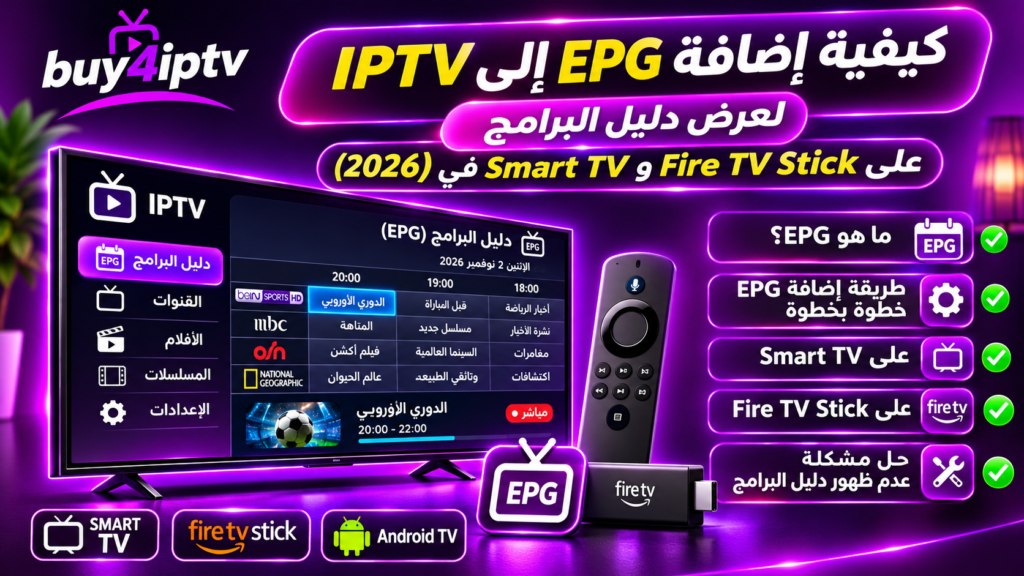
تعرف على طريقة إضافة EPG إلى IPTV في 2026 لعرض مواعيد البرامج على Smart TV وFire TV Stick، مع خطوات الإعداد وحلول مشكلة عدم ظهور دليل البرامج.
مقدمة
هل تريد معرفة كيفية إضافة EPG إلى IPTV حتى تتمكن من مشاهدة أسماء البرامج ومواعيد عرضها على Smart TV أو Fire TV Stick؟
يُعد دليل البرامج الإلكتروني EPG من الميزات المفيدة في تطبيقات تشغيل القنوات، حيث يساعد المشاهد على معرفة البرامج الحالية والقادمة دون الحاجة إلى البحث عن الجداول يدويًا.
في هذا الدليل لعام 2026 من buy4iptv، نشرح ما هو EPG، وكيفية إضافته إلى مشغل متوافق، وأبرز الحلول لمشكلة عدم ظهور معلومات البرامج.
1. ما هو EPG في IPTV؟
EPG اختصار لعبارة Electronic Program Guide، ومعناها دليل البرامج الإلكتروني.
تعرض هذه الميزة معلومات عن القنوات والبرامج، مثل:
- اسم البرنامج الذي يُعرض حاليًا.
- وقت بداية البرنامج ونهايته.
- البرامج القادمة.
تعتمد دقة هذه المعلومات على مصدر بيانات EPG والتطبيق الذي يعرضها.
2. ما الفرق بين EPG وM3U؟
من المهم معرفة الفرق بين ملف تشغيل القنوات وملف دليل البرامج.
| العنصر | M3U | EPG |
|---|---|---|
| الوظيفة | قائمة مصادر الوسائط | جدول البرامج |
| المعلومات | أسماء القنوات وروابط البث | أسماء البرامج ومواعيدها |
| صيغة شائعة | M3U أو M3U8 | XMLTV |
| الاستخدام | تشغيل الوسائط | عرض معلومات البرامج |
يمكن أن يعمل بث الفيديو بصورة طبيعية حتى لو لم تكن بيانات EPG متوفرة.
3. كيفية إضافة EPG إلى IPTV
تختلف خطوات إضافة EPG إلى IPTV حسب المشغل المستخدم، لكن الإعداد العام يكون غالبًا كما يلي:
- افتح تطبيق تشغيل IPTV.
- انتقل إلى Settings أو الإعدادات.
- ابحث عن EPG أو TV Guide.
- اختر إضافة مصدر بيانات جديد، إن كان هذا الخيار متاحًا.
- أدخل رابط XMLTV الموثوق الذي تملك تصريحًا باستخدامه.
- احفظ الإعدادات.
- اختر تحديث EPG أو Refresh إذا كان متاحًا.
- افتح دليل البرامج وتحقق من ظهور المعلومات.
ملاحظة: بعض التطبيقات تضيف دليل البرامج تلقائيًا، بينما تحتاج تطبيقات أخرى إلى إدخال رابط منفصل. ولا تدعم جميع المشغلات إضافة EPG يدويًا.
4. إضافة EPG باستخدام Kodi
يُعد Kodi أحد الخيارات التي تدعم إعداد دليل البرامج عبر إضافة PVR IPTV Simple Client.
خطوات الإعداد
- افتح Kodi.
- ادخل إلى Settings.
- اختر Add-ons.
بعد تحميل البيانات، افتح قسم TV أو Guide لعرض جدول البرامج.
قد تختلف أسماء الخيارات حسب إصدار Kodi والإضافة.
5. إضافة EPG على Smart TV
إذا كنت تستخدم Samsung Smart TV أو LG Smart TV أو Android TV، فستعتمد الطريقة على التطبيق المثبت.
ابحث عن الخيارات التالية داخل المشغل:
- EPG Settings
- TV Guide
- XMLTV URL
- Update EPG
- Refresh Guide
إذا لم تجد هذه الإعدادات، راجع دليل التطبيق أو موقع مطوره لمعرفة ما إذا كان يدعم هذه الوظيفة.
لا يلزم أن تكون ميزة EPG متوفرة في كل تطبيق يعرض القنوات.
6. إضافة EPG على Fire TV Stick
على Fire TV Stick، يمكن استخدام تطبيق متوافق مع دليل البرامج الإلكتروني.
ابدأ بفتح التطبيق والبحث عن إعدادات القنوات أو دليل البرامج.
إذا كان التطبيق يسمح بإدخال مصدر XMLTV، فأضف المصدر المصرح به واحفظ الإعدادات.
بعد ذلك حدّث بيانات EPG وتحقق من أن جدول البرامج يظهر وفق توقيت جهازك.
إذا لم تظهر البيانات، فقد تكون المشكلة من المصدر أو من مطابقة أسماء القنوات أو من إعدادات التطبيق.
7. لماذا لا يظهر EPG في IPTV؟
قد تحدث مشكلة عدم ظهور دليل البرامج لعدة أسباب:
رابط EPG غير صحيح
تحقق من صحة الرابط وأن المصدر ما زال متاحًا.
ملف XMLTV غير صالح
قد يتعذر على التطبيق قراءة الملف إذا كانت بنيته غير متوافقة.
القنوات غير متطابقة
قد تحتاج أسماء القنوات أو معرّفاتها إلى التطابق مع بيانات الدليل.
اختلاف التوقيت
إذا كانت البرامج تظهر في ساعات غير صحيحة، تحقق من المنطقة الزمنية وإعدادات تصحيح الوقت.
بيانات الدليل قديمة
جرّب تحديث EPG من إعدادات التطبيق إذا كانت هذه الوظيفة متاحة.
مشكلة اتصال بالإنترنت
إذا كان دليل البرامج يُحمّل من مصدر شبكي، فقد يمنع ضعف الاتصال أو تعطل المصدر تحديث البيانات.
8. كيفية إصلاح توقيت EPG غير الصحيح
إذا ظهرت مواعيد البرامج متقدمة أو متأخرة عن التوقيت الصحيح:
- تحقق من الوقت والتاريخ على جهازك.
- اختر المنطقة الزمنية الصحيحة.
- افحص إعداد EPG Time Shift إذا كان التطبيق يوفره.
- اضبط الفرق الزمني عند الحاجة.
- حدّث بيانات دليل البرامج.
تجنب تغيير توقيت جميع القنوات عشوائيًا إذا كانت المشكلة تظهر في قناة واحدة فقط.
9. هل يحتاج EPG إلى إنترنت سريع؟
بيانات دليل البرامج غالبًا أصغر بكثير من بيانات بث الفيديو.
لذلك لا تتطلب عادةً سرعة إنترنت عالية، لكنها تحتاج إلى اتصال صالح لتحميل التحديثات عندما يكون مصدرها عبر الشبكة.
أما مشاهدة الفيديو نفسه فتحتاج إلى سرعة واستقرار يتناسبان مع دقة البث.
10. نصائح لتحسين تجربة استخدام EPG
للاستفادة من دليل البرامج الإلكتروني:
- استخدم مصدر بيانات موثوقًا ومصرحًا به.
- حدّث الدليل بصورة دورية إذا لم يكن التحديث تلقائيًا.
- حافظ على توقيت الجهاز الصحيح.
- تحقق من تطابق معرّفات القنوات مع بيانات الدليل.
- حدّث التطبيق من مصدر رسمي.
- لا تشارك روابط المصادر الخاصة أو بيانات الدخول مع جهات مجهولة.
11. مقالات ذات صلة
لمعرفة كيفية تشغيل قوائم الوسائط، اقرأ مقالنا:
كيفية تشغيل ملفات M3U على VLC للكمبيوتر والهاتف في 2026
وإذا كنت تستخدم التلفاز لأول مرة، يمكنك مراجعة:
كيفية تثبيت IPTV على Smart TV وFire TV Stick
كما يمكنك الاطلاع على:
أفضل تطبيقات IPTV لأجهزة Smart TV وFire TV Stick
الأسئلة الشائعة
هل EPG ضروري لتشغيل IPTV؟
لا. يمكن أن يعمل البث دون دليل البرامج، لكن EPG يساعد على عرض أسماء البرامج ومواعيدها.
هل يمكن إضافة EPG إلى أي تطبيق IPTV؟
ليس دائمًا. تعتمد الإمكانية على دعم التطبيق لهذه الميزة وإعداداتها.
ما هي صيغة XMLTV؟
هي صيغة XML تُستخدم لتنظيم بيانات القنوات والبرامج التلفزيونية ومواعيد عرضها.
لماذا تظهر عبارة No Information؟
قد تعني عدم توفر بيانات للبرنامج أو تعذر تحميل دليل البرامج أو فشل مطابقة القناة مع المعلومات المتاحة.
هل يمكن استخدام EPG على Fire TV Stick؟
نعم، إذا كان تطبيق المشاهدة المثبت يدعم دليل البرامج الإلكتروني.
الخلاصة
تساعد إضافة EPG إلى IPTV على تنظيم تجربة المشاهدة ومعرفة مواعيد البرامج الحالية والقادمة.
لإعداد دليل البرامج، تحتاج إلى مشغل متوافق ومصدر بيانات صحيح، ثم ضبط إعدادات التوقيت وتحديث المعلومات.
إذا لم يظهر EPG، ابدأ بالتحقق من الرابط ومطابقة القنوات والتوقيت قبل تغيير إعدادات أخرى.
تابع مدونة buy4iptv للحصول على المزيد من شروحات Smart TV وFire TV Stick وتطبيقات تشغيل الوسائط.
الموقع الرسمي: https://buy4iptv.net
استخدم دائمًا مصادر بيانات ومحتوى مرخّصة أو مصرحًا لك بالوصول إليها.