
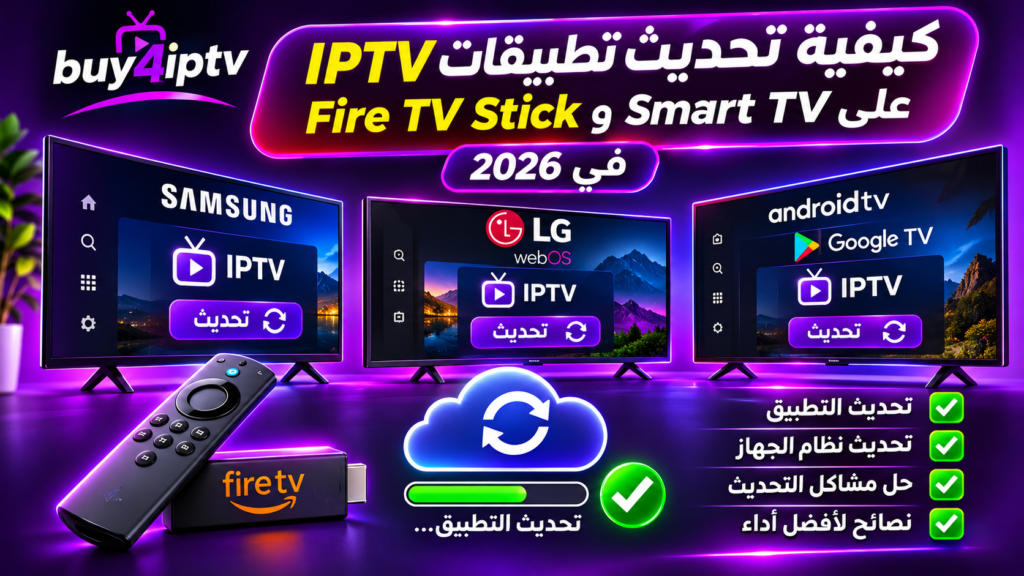
تعرّف على كيفية تحديث تطبيقات IPTV على Samsung وLG وAndroid TV وFire TV Stick في 2026، مع حلول مشاكل التحديث وتعطل التطبيقات بخطوات بسيطة.
مقدمة
هل تريد معرفة كيفية تحديث تطبيقات IPTV على Smart TV أو Amazon Fire TV Stick في 2026؟
تحديث تطبيقات IPTV من الخطوات المهمة للحفاظ على توافق المشغل مع جهازك والاستفادة من تحسينات الأداء والأمان وإصلاح الأخطاء.
في هذا الدليل من buy4iptv، نشرح طريقة تحديث التطبيقات على أجهزة Samsung وLG وAndroid TV وFire TV Stick، مع حلول للمشكلات التي قد تواجهك أثناء التحديث.
لماذا يجب تحديث تطبيقات IPTV؟
يمكن أن تقدم تحديثات التطبيقات عدة فوائد، منها:
- إصلاح الأخطاء التقنية الموجودة في الإصدارات السابقة.
- تحسين التوافق مع أنظمة التشغيل الحديثة.
- معالجة بعض مشكلات تشغيل الفيديو.
- إضافة ميزات جديدة إلى واجهة التطبيق.
- تحسين أمان التطبيق واستقراره.
لكن يجب الانتباه إلى أن تحديث التطبيق لا يضمن حل جميع مشكلات البث، خصوصًا إذا كان السبب مرتبطًا باتصال الإنترنت أو مصدر المحتوى.
1. كيفية تحديث تطبيقات IPTV على Fire TV Stick
تختلف طريقة تحديث التطبيقات قليلًا حسب إصدار Fire TV، لكن يمكن تجربة الخطوات التالية:
- شغّل جهاز Amazon Fire TV Stick.
- تأكد من اتصاله بالإنترنت.
- افتح Appstore.
- انتقل إلى التطبيقات المثبتة أو ابحث عن التطبيق المطلوب.
- افتح صفحة التطبيق.
- إذا كان تحديث جديد متاحًا، اختر Update.
- انتظر اكتمال التثبيت، ثم افتح التطبيق.
قد يتم تحديث التطبيقات تلقائيًا في الخلفية إذا كانت التحديثات التلقائية مفعّلة.
كيفية تحديث نظام Fire TV
إذا استمر التطبيق في التعطل، تأكد من تحديث نظام التشغيل:
- افتح Settings.
- اختر My Fire TV أو Device & Software.
- ادخل إلى About.
- اختر Check for System Update.
- ثبّت أي تحديث متاح واتبع التعليمات.
لا تفصل الجهاز عن الطاقة أثناء تثبيت تحديث النظام.
2. تحديث تطبيقات IPTV على Samsung Smart TV
تستخدم الكثير من تلفزيونات Samsung نظام Tizen، وتتوفر تحديثات التطبيقات من متجر التلفاز.
لتحديث تطبيق:
- اضغط Home في جهاز التحكم.
- افتح Apps.
- انتقل إلى إعدادات التطبيقات.
- اختر التطبيق الذي تريد تحديثه.
- إذا ظهر خيار Update، اضغط عليه.
- انتظر اكتمال التحديث.
يمكن أيضًا تفعيل Auto Update من إعدادات التطبيقات في الموديلات التي تدعم هذه الميزة.
تحديث نظام Samsung TV
إذا كانت التطبيقات لا تعمل بصورة طبيعية:
- افتح Settings.
- اختر All Settings.
- انتقل إلى Support.
- افتح Software Update.
- اضغط Update Now.
قد تختلف أسماء القوائم حسب إصدار الجهاز.
3. تحديث تطبيقات IPTV على LG Smart TV
تعتمد أجهزة LG على نظام webOS.
يُفضّل أولًا التأكد من تحديث النظام، لأن توافق بعض التطبيقات يعتمد على إصدار webOS.
في كثير من موديلات LG الحديثة يمكنك اتباع المسار:
Settings → All Settings → Support → Software Update → Check for Updates
أما الموديلات الأقدم، فقد تجد التحديث داخل:
Settings → All Settings → General → About This TV
ولتحديث أحد التطبيقات، تحقق من توفر إصدار جديد عبر متجر تطبيقات LG، واتبع خيارات التحديث المعروضة.
لا تحذف التطبيق قبل التأكد من توفره للتثبيت مجددًا ومن حفظ بيانات إعداده.
4. تحديث تطبيقات IPTV على Android TV وGoogle TV
إذا كنت تستخدم Android TV أو Google TV، يمكنك التحقق من تحديث التطبيقات عبر متجر Google Play عندما يكون متاحًا على الجهاز.
- افتح Google Play.
- انتقل إلى إدارة التطبيقات أو صفحة التطبيق.
- ابحث عن التطبيقات التي تتوفر لها تحديثات.
- اختر Update إذا ظهر.
- انتظر اكتمال التحديث.
يمكنك أيضًا التحقق من تحديث نظام التشغيل داخل إعدادات الجهاز.
قد تختلف الخطوات حسب الشركة المصنعة وإصدار Android TV أو Google TV.
5. ماذا تفعل إذا فشل تحديث تطبيق IPTV؟
إذا تعذر تحديث التطبيق، جرّب الخطوات التالية بالترتيب:
التحقق من الإنترنت
تأكد من أن جهاز التلفاز متصل بالإنترنت وأن الاتصال مستقر.
فحص المساحة المتاحة
قد تفشل التحديثات إذا كانت ذاكرة التخزين ممتلئة.
احذف التطبيقات التي لم تعد تستخدمها عند الحاجة، مع تجنب حذف الملفات أو البيانات المهمة.
إعادة تشغيل الجهاز
أغلق الجهاز وأعد تشغيله، ثم حاول تحديث التطبيق مرة أخرى.
مسح ذاكرة Cache
على الأجهزة التي تدعم هذه الوظيفة، يمكنك مسح ذاكرة التطبيق المؤقتة.
انتبه إلى الفرق بين Clear Cache وClear Data؛ فقد يؤدي الخيار الثاني إلى حذف الإعدادات وبيانات تسجيل الدخول.
التأكد من التوافق
قد لا يكون الإصدار الجديد متوافقًا مع التلفاز القديم أو نظام تشغيله.
في هذه الحالة، تحقق من متطلبات التطبيق أو تواصل مع مطوره.
6. هل تحديث التطبيقات يحل مشكلة تقطيع IPTV؟
أحيانًا يساعد التحديث في معالجة مشكلات أداء التطبيق، لكن التقطيع قد تكون له أسباب أخرى، مثل:
- ضعف اتصال Wi-Fi.
- ازدحام الشبكة.
- انخفاض سرعة الإنترنت.
- مشكلة في مصدر البث.
- محدودية أداء الجهاز.
للمزيد من التفاصيل، اقرأ مقالنا:
حل مشكلة تقطيع IPTV على Smart TV وFire TV Stick في 2026
7. ما سرعة الإنترنت المناسبة بعد تحديث التطبيق؟
حتى لو كان التطبيق محدّثًا، فإن مشاهدة الفيديو عالي الدقة تحتاج إلى اتصال مستقر.
يمكنك الاطلاع على دليلنا حول سرعة الإنترنت المناسبة لجودة HD وFull HD و4K، ومعرفة كيفية اختبار اتصالك وتحسينه.
8. نصائح للحفاظ على التطبيقات
لتحسين تجربة استخدام تطبيقات المشاهدة، ننصحك بما يلي:
- تثبيت التطبيقات من المتاجر الرسمية.
- تفعيل التحديثات التلقائية عند توفرها.
- تحديث نظام التشغيل بصورة منتظمة.
- تجنب التطبيقات المجهولة المصدر.
- الاحتفاظ ببيانات إعداد التطبيقات في مكان آمن.
- مراجعة صلاحيات التطبيقات قبل الموافقة عليها.
الأسئلة الشائعة
هل يمكن تحديث تطبيق IPTV دون حذفه؟
نعم، إذا كان التطبيق يدعم التحديث من المتجر أو عبر طريقة التحديث الرسمية، فيمكن عادةً تحديثه دون إزالته.
هل يؤدي تحديث IPTV إلى حذف بيانات الدخول؟
عادةً تحتفظ تحديثات التطبيقات العادية بالبيانات، لكن قد تحدث استثناءات. يُفضّل الاحتفاظ بمعلومات الإعداد قبل إجراء تغييرات كبيرة.
لماذا لا يظهر تحديث التطبيق على Samsung TV؟
قد يكون التطبيق محدّثًا بالفعل، أو لم يصل الإصدار الجديد إلى موديل التلفاز، أو أن نظام التشغيل قديم.
هل يجب تحديث Fire TV Stick باستمرار؟
يُنصح بتثبيت التحديثات الرسمية المتاحة، خصوصًا تحديثات الأمان والاستقرار.
هل التحديث يحسن جودة مشاهدة 4K؟
قد يحسن التحديث أداء التطبيق أو توافقه، لكنه لا يرفع جودة مصدر الفيديو أو سرعة الإنترنت بشكل تلقائي.
الخلاصة
تحديث تطبيقات IPTV خطوة مهمة للحفاظ على استقرار المشغل وتوافقه مع أجهزة Smart TV وFire TV Stick.
ابدأ بالتحقق من وجود تحديث رسمي للتطبيق، ثم راجع تحديثات النظام واتصال الإنترنت والمساحة المتوفرة على الجهاز.
وإذا استمرت المشكلات، فحدد ما إذا كان السبب من التطبيق أو الشبكة أو مصدر البث قبل إجراء تغييرات إضافية.
تابع مدونة buy4iptv للحصول على المزيد من شروحات تثبيت التطبيقات وإعداد أجهزة التلفاز وتحسين تجربة المشاهدة.
الموقع الرسمي: https://buy4iptv.net
استخدم دائمًا تطبيقات موثوقة ومحتوى تملك حقوق مشاهدته أو تصريحًا باستخدامه.